

Templates
Lưu email và tin nhắn văn bản để dùng lại trong chiến dịch, chèn biến, gửi thử, và chỉnh các prompt AI mà Kit làm theo.
Templates, nằm cạnh Campaigns ở đầu trang Campaigns, chứa những tin nhắn bạn viết một lần và dùng lại nhiều lần: email, tin nhắn văn bản cho LinkedIn và Telegram, và các prompt AI mà Kit làm theo.
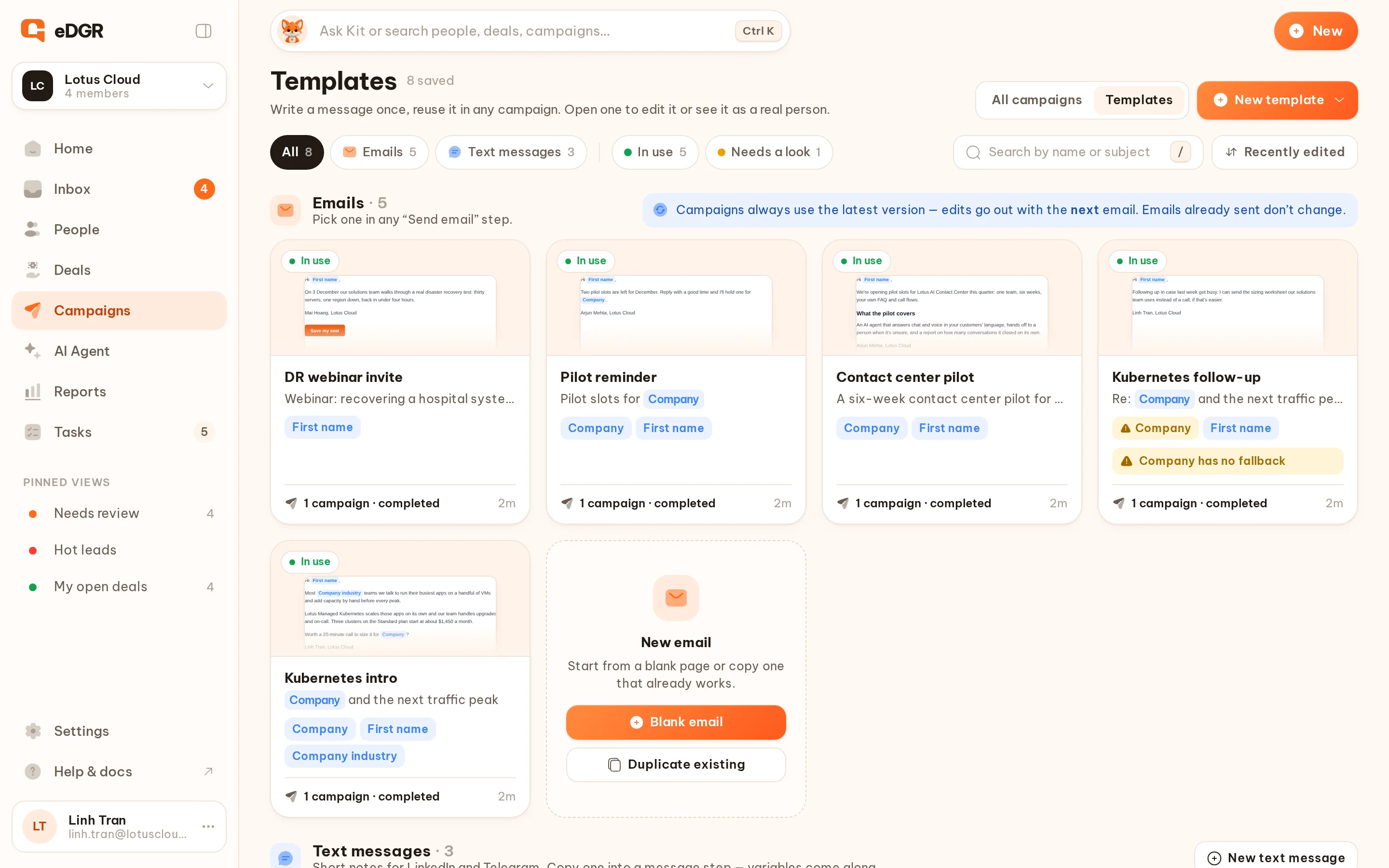
- 1 New template — email, tin nhắn văn bản hoặc bản sao.
- 2 Lọc theo loại.
- 3 In use — email đang được chiến dịch gửi.
- 4 Needs a look — biến chưa có giá trị dự phòng.
- 5 Tìm theo tên hoặc tiêu đề.
- 6 Chiến dịch luôn gửi phiên bản mới nhất của email.
Trang Templates
- New template có Email, Text message và Duplicate existing.
- Các chip lọc theo Emails hoặc Text messages, theo In use (email đang gắn vào bước của chiến dịch) và Needs a look (email có biến chưa có giá trị dự phòng). Search by name or subject để tìm; phím / đưa con trỏ vào ô tìm. Sắp xếp theo Recently edited hoặc Name A–Z.
- Thẻ email hiện ảnh thu nhỏ, tiêu đề và những chiến dịch đang dùng nó, như 2 campaigns · 1 running.
- Thẻ tin nhắn văn bản hiện nội dung và nút Copy text.
- Nút ⋯ trên thẻ có Duplicate và Delete. Email còn được chiến dịch gửi thì không xóa được; hãy gỡ nó khỏi bước trước.
Tạo template
-
New template
Chọn New template, rồi Email hoặc Text message. Duplicate existing hỏi bạn muốn sao chép từ template nào.
-
Đặt tên
Đặt tên sao cho nhóm của bạn dễ nhận ra khi chọn trong bước của chiến dịch. Tên không được chứa / hay , không được trùng với template cùng loại, và không đổi được về sau, vì bước chiến dịch tìm template theo tên. What it’s for không bắt buộc.
-
Tạo
Create (hoặc Duplicate) mở trình soạn của template mới.
Email template
Email template gồm tiêu đề, dòng xem trước và phần nội dung dựng từ các khối. Trình soạn tự lưu một giây sau khi bạn ngừng gõ; thanh đầu trang ghi Saving…, rồi Saved.
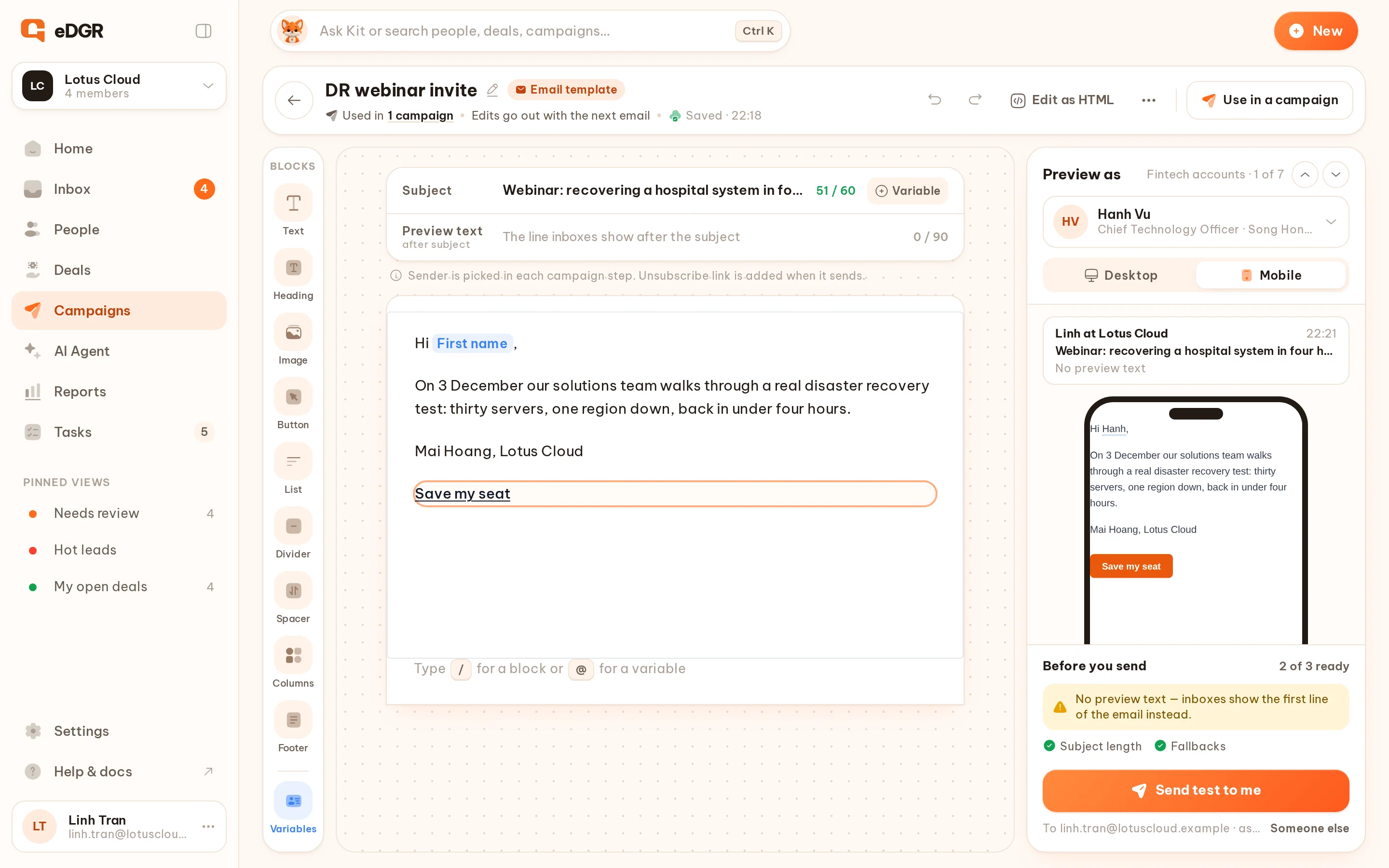
- 1 Blocks — bấm để thêm khối.
- 2 Variables — chèn thông tin của khách.
- 3 Subject.
- 4 Preview text — dòng hộp thư hiện sau tiêu đề.
- 5 Edit as HTML.
- 6 Preview as — email như một người thật nhìn thấy.
- 7 Send test to me.
- Cột Blocks thêm Text, Heading, Image, Button, List, Divider, Spacer, Columns và Footer. Trong phần nội dung, / mở danh sách khối và @ mở danh sách biến.
- Ảnh có thể là JPEG, PNG, GIF, WebP hoặc SVG, tối đa 5 MB.
- Edit as HTML chuyển phần nội dung sang HTML. Back to blocks thay các chỉnh sửa HTML bằng bản dựng từ khối, sau khi bạn xác nhận.
- Tài khoản gửi không nằm trong template. Mỗi bước chiến dịch tự chọn tài khoản gửi.
- Menu ⋯ có Revert to when you opened it, Duplicate và Delete. Use in a campaign mở trang tạo chiến dịch mới, nơi bạn chọn email này trong một bước Send email.
Biến
Biến được thay bằng thông tin của từng khách khi tin nhắn gửi đi. Nút Variables, nút Variable cạnh ô tiêu đề, và @ trong phần nội dung liệt kê các thông tin Contact, Customer, Company và Organization như mô tả trong Builder. Email soạn ngay trong bước chiến dịch còn dùng được đầu ra của các bước phía trước.
Biến có thể kèm giá trị dự phòng cho người không có thông tin đó, viết là {{customer.firstName | default: "anh/chị"}}. Khung Preview as liệt kê mọi biến chưa có giá trị dự phòng ở Before you send, và Add fallback đặt giá trị đó cho mọi chỗ biến xuất hiện trong email.
Xem trước và gửi thử
Preview as hiện email với thông tin của một người cụ thể. Tìm người theo tên hoặc công ty, hoặc dùng mũi tên để chuyển qua từng người; nếu People chưa có ai, biến hiện tên của chính nó. Desktop và Mobile đổi khổ hiển thị. Thông tin nào người đó đang để trống sẽ được tô vàng.
Before you send kiểm tra:
| Mục | Đạt khi |
|---|---|
| Subject length | Có tiêu đề và dài tối đa 60 ký tự. Điện thoại cắt bớt tiêu đề dài hơn. |
| Preview text | Đã có dòng xem trước. Nếu không, hộp thư hiện dòng đầu tiên của email. |
| Fallbacks | Mọi biến đều có giá trị dự phòng. |
| Button link | Mọi nút đều có link. Chỉ hiện khi email có nút. |
| Images have alt text | Mọi ảnh đều có mô tả thay thế. Chỉ hiện khi email có ảnh. |
Send test to me gửi email, theo thông tin người đang xem trước, tới địa chỉ của bạn qua kênh email đầu tiên đã kết nối. Someone else mở Send test email, nơi bạn chọn kênh gửi và nhập địa chỉ bất kỳ. Bản thử không có người xem trước sẽ dùng dữ liệu mẫu (Alex Nguyen, Acme Corp). Gửi thử không đụng tới ai trong People.
Tin nhắn văn bản
Tin nhắn văn bản là ghi chú ngắn cho bước LinkedIn và Telegram. Viết ở ô Message, chèn biến bằng @, rồi bấm Save; tin nhắn văn bản không tự lưu, và Discard changes bỏ các chỉnh sửa chưa lưu. Biến không tồn tại sẽ được liệt kê trong một cảnh báo, vì chúng sẽ thành khoảng trống.
Bước gửi tin không gắn được với text template. Copy text trên thẻ chép nội dung, kèm cả biến, để dán vào bước LinkedIn hoặc Telegram. Sửa template sau đó không ảnh hưởng tới các bước bạn đã dán.
Prompt AI
Advanced · AI prompts, ở cuối trang và gắn nhãn For admins, chứa các hướng dẫn Kit làm theo phía sau:
| Prompt | Dùng khi |
|---|---|
| How Kit scores leads | Mỗi lần điểm phù hợp của một người được cập nhật. |
| How Kit drafts a campaign | Khi bạn mô tả chiến dịch cho Kit. |
| How Kit summarizes documents | Khi bạn thêm tài liệu cho một sản phẩm. |
| How Kit reads images | Với ảnh và bản scan trong kho kiến thức. |
Mỗi prompt có Fixed part, được nhà cung cấp AI lưu đệm, và Per-request part được điền mỗi lần dùng. Show preview hiện hai phần ghép lại. Bấm Save để lưu thay đổi. Prompt đã sửa hiện nhãn Customized; Reset hoặc Reset to default đưa về bản gốc. Các prompt cũ mà eDGR không còn dùng được ẩn khỏi danh sách này.