

Builder
Dựng luồng của chiến dịch trên canvas, thiết lập từng bước, thêm nhánh và biến, sửa lỗi và tự gửi thử cho mình.
Builder mở ra khi bạn tạo chiến dịch, và từ Edit flow hoặc Continue editing trên bất kỳ chiến dịch nào.
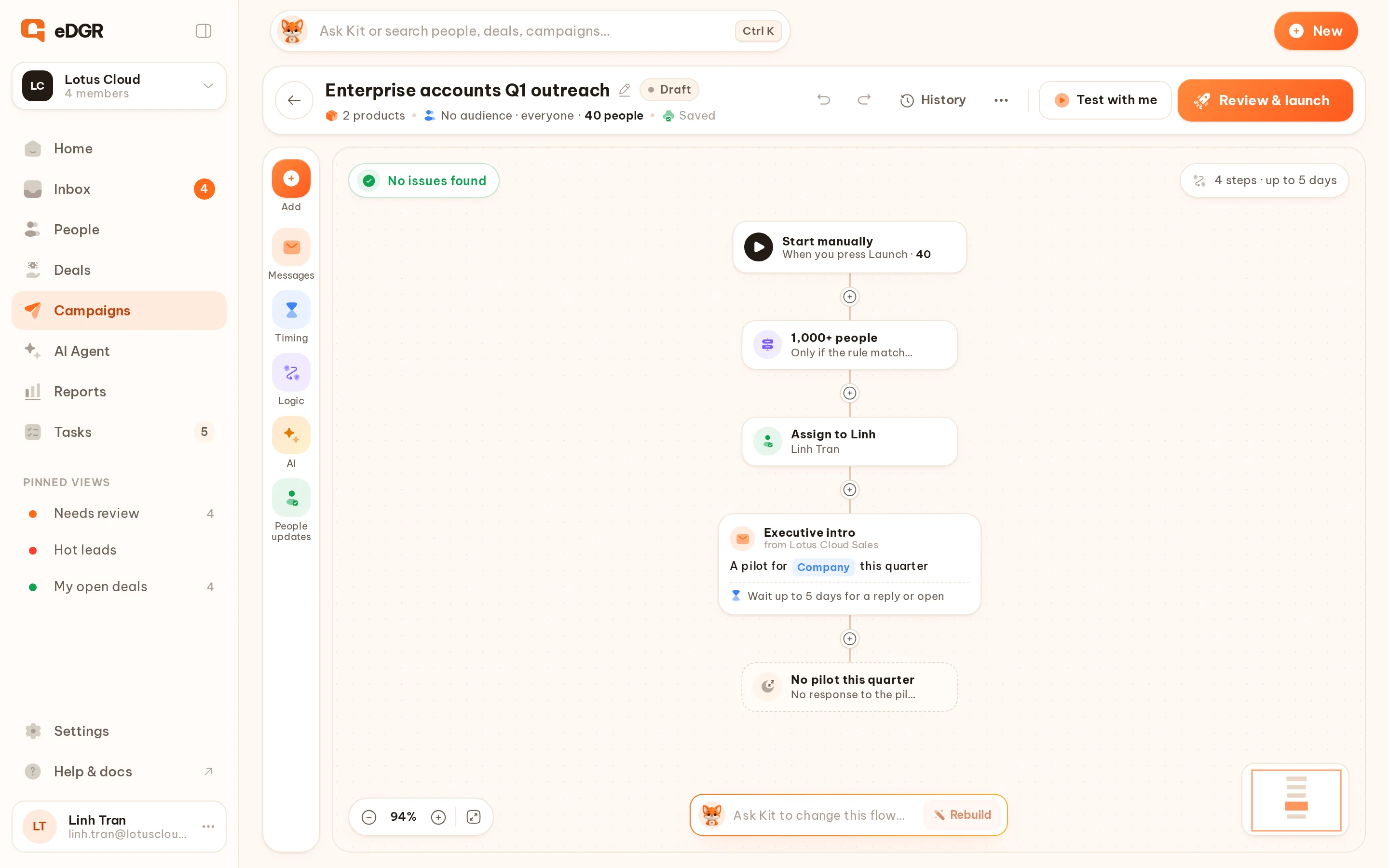
- 1 Tên chiến dịch — bấm để đổi tên.
- 2 Trạng thái lưu — Saved, Saving… hoặc Unsaved changes.
- 3 History — các lượt chạy trước của chiến dịch.
- 4 Test with me — gửi một bước email cho bạn.
- 5 Review & launch — kèm số việc cần sửa.
- 6 Thư viện bước — thêm bước theo nhóm.
- 7 Lỗi — những gì đang chặn khởi chạy.
- 8 Quy mô luồng — số bước và nhánh dài nhất tính theo ngày.
- 9 Thu cả luồng vào màn hình.
- 10 Nhờ Kit sửa luồng.
Màn hình
- Thanh đầu trang hiện tên chiến dịch, trạng thái, sản phẩm đã gắn (hoặc Link a product), audience và số người, và thay đổi của bạn đã lưu chưa. Bên phải là Undo, Redo, History, menu ⋯ (View report, Stop run khi đang chạy, Delete campaign), Test with me và Review & launch.
- Cột bên trái là thư viện bước: Add, rồi mỗi nhóm một ô (Messages, Timing, Logic, AI, People updates).
- Canvas vẽ luồng từ Start ở trên cùng, mỗi nhánh là một đường có nhãn. Các bước tự sắp xếp, không kéo thả được. Cuộn chuột hoặc vuốt để di chuyển; chụm hai ngón, hoặc giữ ⌘/Ctrl và cuộn, để phóng to thu nhỏ. Bản đồ thu nhỏ ở góc tô đỏ các bước có lỗi.
- Bấm vào một bước để mở khung thiết lập bên phải. Bấm vào chỗ trống trên canvas để đóng.
Thêm bước
Có hai cách:
- Dấu + trên đường nối giữa hai bước (Add a step here) đặt bước mới ngay tại đó.
- Một ô trong cột thư viện đặt bước mới ngay sau bước đang chọn, hoặc ở cuối nhánh chính nếu chưa chọn bước nào hay bước đang chọn có nhiều nhánh.
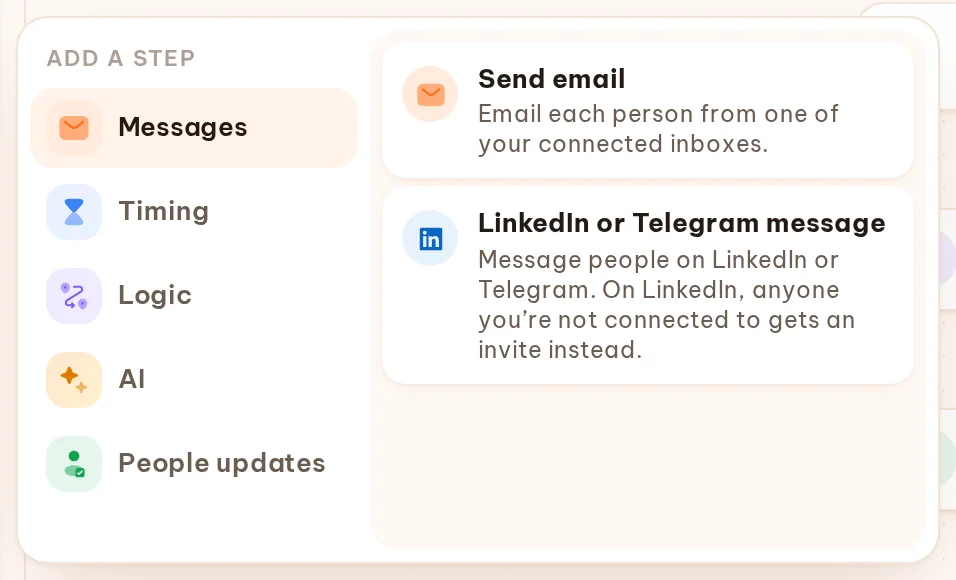
- 1 Messages
- 2 Timing
- 3 Logic
- 4 AI
- 5 People updates
- 6 Send email — mỗi bước ghi rõ nó làm gì.
Menu chỉ liệt kê những bước workspace của bạn có. Bước kết thúc (End — cool down, End & stop contacting) chỉ đặt được ở nơi một nhánh đang kết thúc, chỗ khác sẽ hiện Only at the end of a path. Bước mới có sẵn giá trị hợp lý, như Wait 2 days; những gì bạn phải tự quyết, như tài khoản gửi, để trống và hiện thành lỗi. Danh mục các bước liệt kê thiết lập của từng bước.
Thiết lập một bước
Khung thiết lập ghi tên bước, số thứ tự trong luồng và nhánh nó nằm trên, ví dụ Step 3 · on the “Replied” path. Khung có hai tab:
- Content hỏi những câu của bước đó bằng lời dễ hiểu: Who sends this?, What should it say?, How long should we wait?…
- Settings có Step name (chỉ nhóm của bạn thấy, dùng làm nhãn trên canvas), các tùy chọn ít dùng của bước, và Delete step.
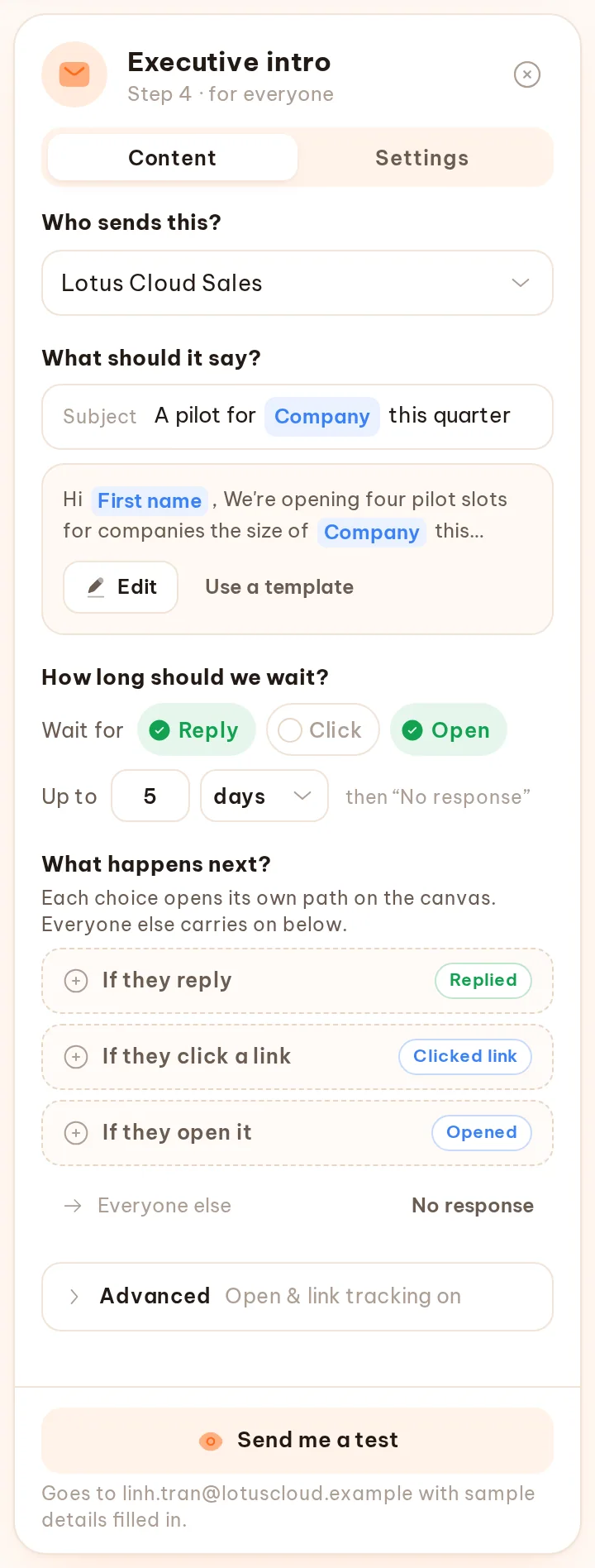
- 1 Who sends this? — một hộp thư đã kết nối.
- 2 What should it say? — template hoặc nội dung riêng.
- 3 How long should we wait? — chờ trả lời, click hoặc mở.
- 4 What happens next? — các nhánh đi ra từ bước này.
- 5 Advanced — theo dõi mở, click, link hủy đăng ký.
- 6 Send me a test.
Thẻ của bước trên canvas hiện những điểm chính: tài khoản gửi, tiêu đề kèm biến, và bước chờ bao lâu.
Nhánh
Các bước có chờ phản hồi, và bước AI phân loại câu trả lời, có thể đưa khách đi theo nhiều nhánh. Ở What happens next?, mỗi lựa chọn mở một nhánh riêng trên canvas, còn những người khác đi tiếp ở dưới.
| Bước | Nhánh | Những người còn lại |
|---|---|---|
| Send email | If they reply, If they click a link, If they open it | No response |
| LinkedIn or Telegram message | If they reply | No response |
| AI reads the reply | If it’s positive, question, negative, neutral | Anything else |
Bật một nhánh trên bước gửi tin cũng bật luôn việc chờ sự kiện đó, mặc định 3 ngày nếu bạn chưa đặt thời gian khác. Việc chờ dừng ở sự kiện đầu tiên xảy ra, và khách đi theo nhánh của sự kiện đó. Hết thời gian mà chưa có gì thì khách đi nhánh No response. Tắt một nhánh sẽ xóa nhánh đó và các bước chỉ nó dẫn tới, sau khi bạn xác nhận.
Nhánh chưa có bước nào bên dưới thì không được lưu: thanh đầu trang báo Empty route not saved và nhánh đó bị tính là một lỗi. Hãy thêm một bước vào nhánh, nếu không những người lẽ ra đi nhánh đó sẽ đi tiếp nhánh chính.
Muốn chia nhánh theo điều kiện khác, thêm Split into paths từ nhóm Logic. Mỗi nhánh bắt đầu bằng một bước Path quyết định ai được đi tiếp; xem Split into paths.
Biến
Ô nội dung tin nhắn, tiêu đề và điều kiện đều nhận biến, được điền theo từng người khi bước chạy. Gõ @ trong ô để mở danh sách, gõ tiếp để tìm, rồi chọn bằng chuột, phím mũi tên và Enter, hoặc Tab. Biến hiện thành một chip trong ô và trên thẻ của bước.
Danh sách có một nhóm cho mỗi bước phía trước có đầu ra, như nội dung trả lời của bước email, tiếp theo là:
| Nhóm | Biến |
|---|---|
| Contact | Email, Phone |
| Customer | First name, Last name, Full name, Name, Job title, Industry, Location, Description, Company research, Source |
| Company | Company name, Domain, Industry, Size, Description |
| Organization | Organization name, Booking link |
Chỉ các bước đứng trước bước hiện tại mới có trong danh sách. Bấm vào chip để mở bộ lọc: default (giá trị dự phòng cho người không có thông tin đó), upper, lower, capitalize, truncate, date và trim. Ở dạng chữ, biến được viết là {{customer.firstName | default: "there"}}.
Lỗi cần sửa
Mọi thứ khiến chiến dịch không khởi chạy được đều hiện thành lỗi: thiếu tài khoản gửi, tin nhắn trống, điều kiện làm dở, bước dùng thông tin của một bước đứng sau nó, bước không nối vào luồng.
- Bước có lỗi có viền đỏ, dấu ! đỏ và lỗi đầu tiên ghi ngay trên thẻ. Khung thiết lập liệt kê tất cả lỗi ở trên cùng.
- Nút ở góc trên bên trái canvas ghi No issues found hoặc số issues to fix. Bấm vào sẽ mở Fix before you launch; bấm một lỗi trong đó để chọn bước tương ứng.
- Nút Review & launch đếm cùng các lỗi đó, cộng thêm việc thiếu sản phẩm và audience trống, thành N to fix.
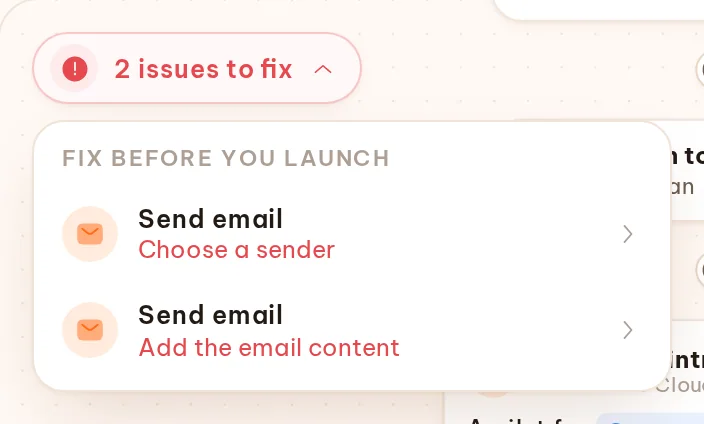
- 1 Nút lỗi — số việc cần sửa.
- 2 Một lỗi — bấm để mở bước.
Lưu và hoàn tác
Builder tự lưu khoảng hai giây sau khi bạn ngừng thay đổi. Thanh đầu trang ghi Saving…, rồi Saved. Rời trang khi còn thay đổi chưa lưu sẽ được hỏi lại (Stay on page hoặc Leave page). Nếu lưu lỗi, một thông báo hiện ra và builder thử lại ở lần thay đổi kế tiếp.
Undo và Redo trên thanh đầu trang, hoặc ⌘ Z và ⇧ ⌘ Z, lùi và tiến qua các thay đổi của luồng. Khi đang gõ trong một ô, các phím này hoàn tác phần chữ vừa gõ.
Tự gửi thử
Test with me trên thanh đầu trang gửi bước email đang chọn, hoặc bước email đầu tiên trong luồng, tới địa chỉ của chính bạn qua tài khoản gửi của bước đó. Send me a test ở cuối khung thiết lập của bước email làm tương tự cho bước đó. Biến được điền bằng dữ liệu mẫu. Bước cần có tài khoản gửi và nội dung trước; nút sẽ báo còn thiếu gì.
Lịch sử
History liệt kê các lượt chạy của chiến dịch. Xem Lượt chạy.