

Chấm điểm lead
Các tiêu chí Kit dùng để chấm điểm khách cho từng sản phẩm, cách ba nhóm và trọng số kết hợp, dấu hiệu xấu, các hạng từ Hot tới Low fit, và xem trước thay đổi trước khi lưu.
Điểm phù hợp (fit score) cho biết một khách khớp với nhu cầu của sản phẩm tới đâu. Kit đọc hồ sơ và các cuộc trò chuyện của khách rồi đối chiếu với tiêu chí của sản phẩm trong AI Agent › Lead scoring. Mỗi sản phẩm có bộ tiêu chí riêng; chọn sản phẩm ở hàng trên cùng.
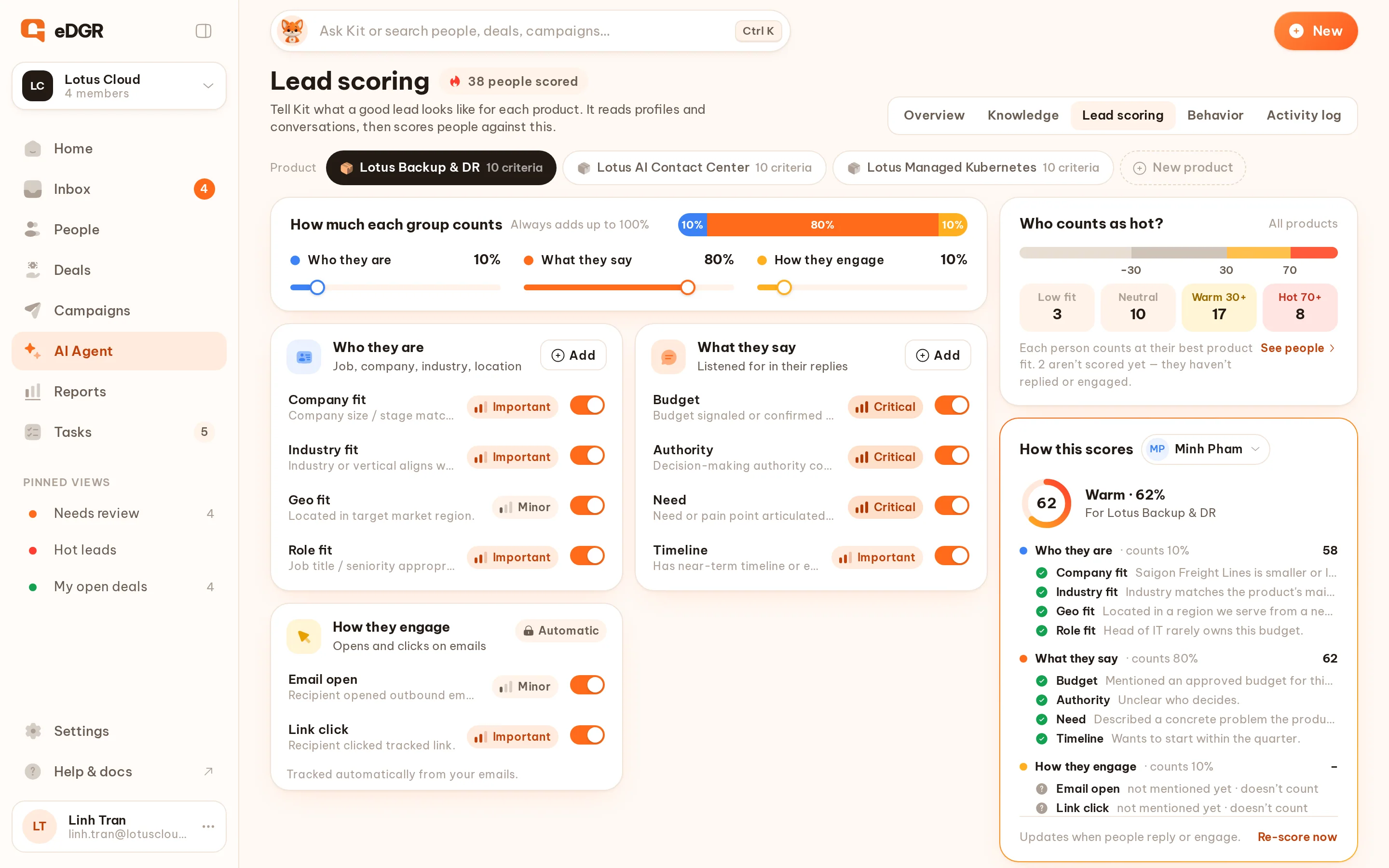
- 1 Mỗi nhóm chiếm bao nhiêu. Ba nhóm luôn cộng lại đủ 100%.
- 2 Một tiêu chí: tên, điều Kit tìm, và mức quan trọng.
- 3 Công tắc tắt tiêu chí mà không xóa.
- 4 How they engage được điền tự động từ lượt mở và bấm email.
- 5 Who counts as hot: các hạng và số khách ở mỗi hạng.
- 6 How this scores: điểm của một khách, và điểm sẽ thành bao nhiêu với thay đổi của bạn.
Ba nhóm tiêu chí
| Nhóm | Kit xem xét | Có sẵn |
|---|---|---|
| Who they are | Công việc, công ty, ngành, nơi ở. | Company fit, Industry fit, Role fit (Important), Geo fit (Minor) |
| What they say | Những gì khách nói trong tin trả lời. | Budget, Authority, Need (Critical), Timeline (Important) |
| How they engage | Lượt mở và bấm liên kết trong email của bạn. | Email open (Minor), Link click (Important) |
Mỗi sản phẩm mới đều bắt đầu với bộ tiêu chí này. What they say bắt đầu với bốn câu hỏi BANT: khách có ngân sách không, có quyền quyết định mua không, có nhu cầu mà sản phẩm đáp ứng không, và có mốc thời gian không.
How they engage được đánh dấu Automatic. eDGR điền nhóm này từ dữ liệu theo dõi email, nên bạn không thêm, xóa hay đổi tên tiêu chí trong nhóm được. Bạn vẫn sửa được mô tả, mức quan trọng, hoặc tắt chúng.
Trọng số giữa các nhóm
How much each group counts đặt phần của mỗi nhóm trong tổng điểm. Ba phần luôn cộng lại đủ 100%: kéo một thanh trượt thì phần còn lại chia cho hai nhóm kia theo tỉ lệ hiện có. Sản phẩm mới bắt đầu với 10% Who they are, 80% What they say và 10% How they engage. Nhóm vừa đổi hiện giá trị cũ (was) cho tới khi bạn lưu.
Thêm hoặc sửa tiêu chí
-
Mở trình sửa
Bấm Add trên một nhóm để thêm tiêu chí mới, hoặc bấm vào một dòng tiêu chí để sửa.
-
Mô tả điều cần tìm
Đặt một cái tên ngắn, ví dụ “Đang dùng AWS”, và ở ô bên dưới mô tả điều Kit cần để ý hoặc lắng nghe.
-
Dấu hiệu tốt hay dấu hiệu xấu
Ở This is a…, biểu tượng ngón cái là dấu hiệu tốt, kéo điểm lên khi Kit tìm thấy. Flag là dấu hiệu xấu (red flag), ví dụ “Đã ký hợp đồng dài hạn với đối thủ”, kéo điểm xuống khi Kit nghe thấy. Dấu hiệu xấu hiện Lowers score trong danh sách.
-
Chọn mức quan trọng
Minor, Important hoặc Critical. Một tiêu chí Critical nặng hơn một tiêu chí Minor khoảng ba lần rưỡi.
-
Lưu
Done đưa thay đổi vào trang, nhưng chưa lưu: một thanh ở cuối trang đếm số unsaved changes. Bấm Save changes để lưu, hoặc Discard để bỏ hết.
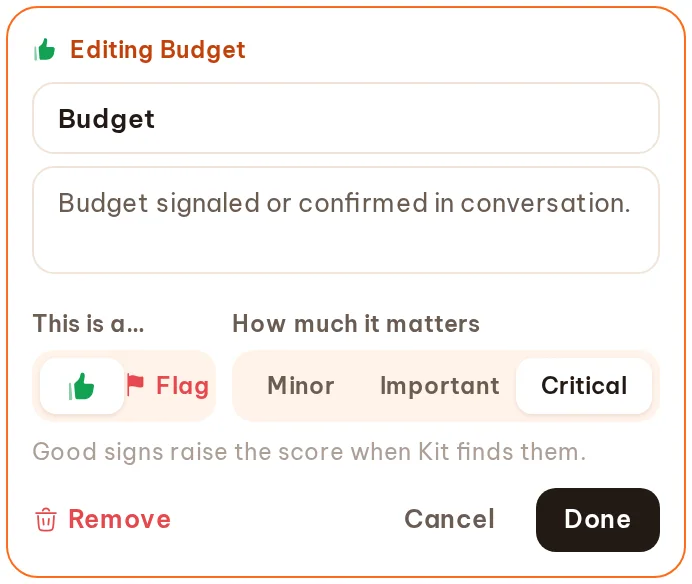
- 1 Điều Kit cần để ý hoặc lắng nghe.
- 2 Flag biến tiêu chí thành dấu hiệu xấu, kéo điểm xuống.
- 3 Mức quan trọng.
- 4 Done đưa thay đổi vào trang, để lưu cùng các thay đổi khác.
- Remove trong trình sửa xóa tiêu chí. Công tắc trên dòng tiêu chí chỉ tắt nó và giữ lại; tiêu chí đang tắt hiện · off và không được tính.
- Thay đổi đã lưu áp dụng ngay cho điểm hiện trên hồ sơ khách và trong Inbox, vì điểm này được tính lại mỗi lần hiển thị. Chế độ xem Hot leads, số đếm theo hạng và bộ lọc điểm trong People dùng điểm cao nhất đã lưu của từng khách, điểm này chỉ cập nhật ở lần chấm điểm kế tiếp của khách đó. Tiêu chí mới cũng chỉ có giá trị đầu tiên ở lần chấm kế tiếp.
- Khi còn thay đổi chưa lưu, đổi sản phẩm sẽ được hỏi lại trước, tải lại hoặc đóng tab trình duyệt cũng vậy. Mở một trang khác trong eDGR thì không hỏi, và các thay đổi bị mất.
Cách tính điểm
Kit cho mỗi tiêu chí một giá trị từ “rất đúng” tới “hoàn toàn không”, kèm một lý do ngắn. Tiêu chí chưa ai nhắc tới thì được bỏ hẳn ra khỏi phép tính trung bình.
- Điểm của mỗi nhóm là trung bình các tiêu chí đã được đánh giá, có trọng số theo mức quan trọng. Một dấu hiệu xấu khớp sẽ kéo trung bình xuống.
- Điểm tổng là trung bình điểm các nhóm, có trọng số theo phần của từng nhóm. Nhóm chưa có đánh giá nào thì bỏ qua.
- Điểm chỉ được công bố khi các nhóm đã có đánh giá chiếm ít nhất một nửa tổng phần. Trước đó khách ở trạng thái Not scored.
Với trọng số mặc định, chỉ một lượt mở email chưa đủ để có điểm, vì How they engage chỉ chiếm 10%. Một tin trả lời cho Kit biết về ngân sách hay nhu cầu thì đủ, vì What they say chiếm 80%.
Điểm chạy từ −100% tới 100%. Một khách có thể có điểm với nhiều sản phẩm; các danh sách hiện điểm cao nhất.
Các hạng
| Hạng | Điểm |
|---|---|
| Hot | Từ 70% trở lên |
| Warm | Từ 30% tới dưới 70% |
| Neutral | Trên −30% và dưới 30% |
| Low fit | Từ −30% trở xuống |
| Not scored | Chưa đủ thông tin |
Các hạng giống nhau cho mọi sản phẩm và không đổi được. Who counts as hot? cho biết số khách ở mỗi hạng trên mọi sản phẩm, mỗi khách chỉ tính một lần theo điểm cao nhất, và số khách chưa có điểm. See people mở Hot leads trong People.
Xem trước thay đổi
How this scores hiện điểm của một khách với sản phẩm đang mở. Mặc định là một khách đã có điểm, ưu tiên khách hot; bấm nút tên khách để chọn người khác.
- Mỗi nhóm liệt kê các tiêu chí: dấu tích cho tiêu chí kéo điểm lên, dấu chéo cho tiêu chí kéo điểm xuống, kèm lý do của Kit. not mentioned yet · doesn’t count đánh dấu tiêu chí chưa có thông tin, new · scored next time đánh dấu tiêu chí bạn vừa thêm.
- Khi có thay đổi chưa lưu, vòng tròn hiện điểm mà thay đổi của bạn sẽ tạo ra cùng mũi tên chênh lệch, dòng bên dưới ghi điểm hiện tại. Phần xem trước dùng lại các đánh giá Kit đã có, nên tiêu chí mới chỉ được tính sau lần chấm kế tiếp.
- Re-score now yêu cầu Kit chấm lại khách này. Việc này mất một lúc.
Khi nào điểm thay đổi
- Trong cuộc trò chuyện, ngay khi một tin nhắn cho Kit biết thêm điều gì đó về một tiêu chí. Các bước của Kit ghi Updated fit score hoặc Adjusted fit score.
- Khi khách mở hoặc bấm vào một email của bạn.
- Khi có người bấm Re-score now.
Điểm hiện ở đâu
- Trong Inbox, cạnh tên khách và trong thẻ độ phù hợp ở bảng thông tin khách hàng. Xem Đọc một cuộc trò chuyện.
- Trong People, ở cột điểm phù hợp và chế độ xem Hot leads, và trên hồ sơ khách, nơi thẻ Why 82% — Hot phân tích điểm theo từng nhóm. Xem People.