

Kiến thức
Sản phẩm cùng tệp và ghi chú mà Kit dùng để trả lời, các định dạng Kit đọc được, ý nghĩa từng trạng thái tệp, và cách thử xem Kit sẽ tìm thấy gì.
Kit chỉ trả lời từ những gì bạn thêm vào AI Agent › Knowledge. Kiến thức được chia theo sản phẩm: mỗi sản phẩm bạn bán có tệp và ghi chú riêng, và có quy tắc chấm điểm lead riêng.
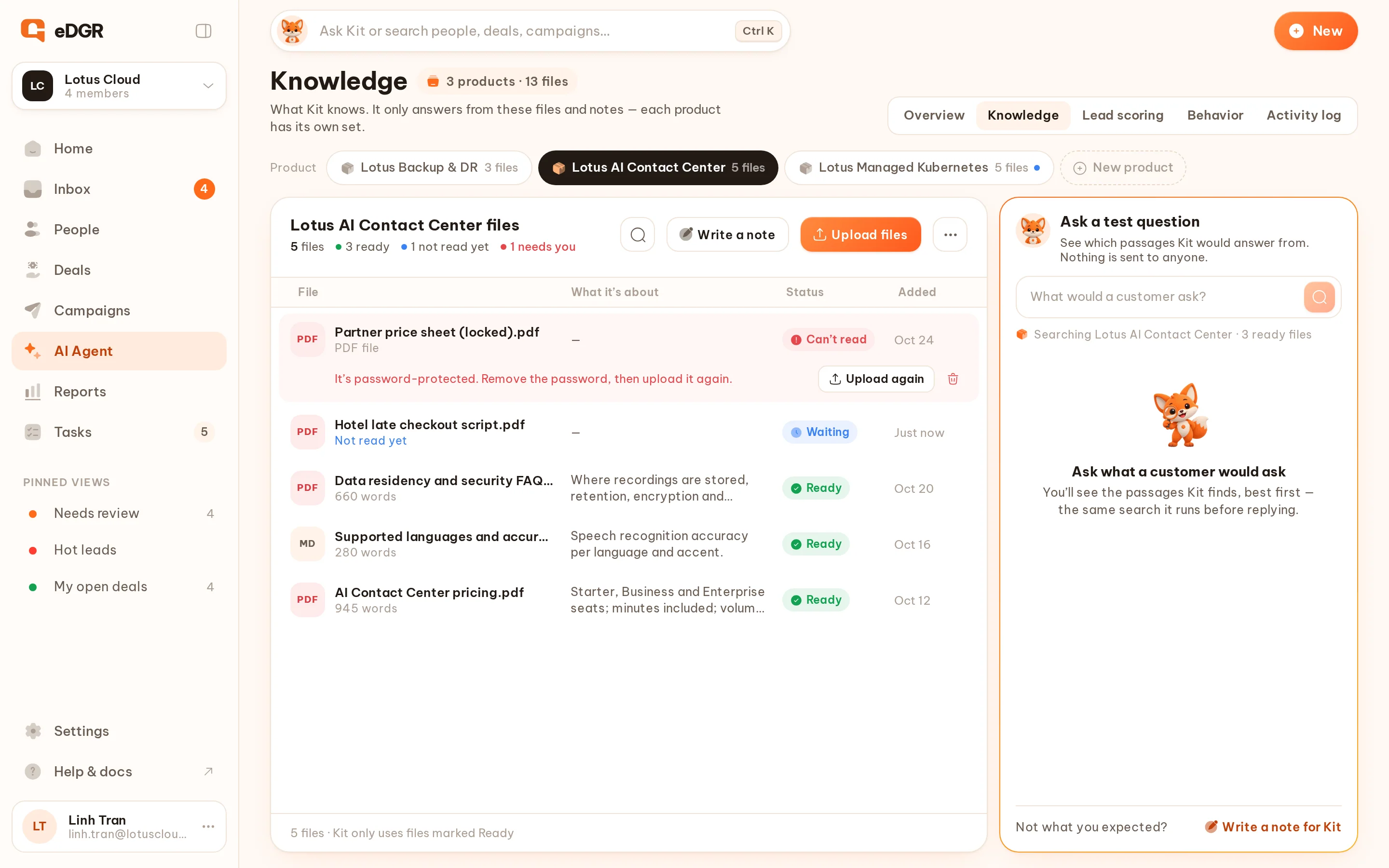
- 1 Các sản phẩm, kèm số tệp. New product để thêm sản phẩm.
- 2 Write a note và Upload files.
- 3 Product options: đổi tên, kênh và model AI, xóa sản phẩm.
- 4 Trạng thái của từng tệp. Kit chỉ trả lời từ tệp Ready.
- 5 Ask a test question: những đoạn Kit sẽ tìm thấy.
Thêm sản phẩm
-
Mở New product
Bấm New product ở cuối hàng sản phẩm. Khi chưa có sản phẩm nào, trang hiện nút Add a product.
-
Đặt tên
Điền Name, và ở What it is viết một hai dòng về sản phẩm và đối tượng khách hàng.
-
Chọn model và tài khoản nếu cần
AI model và Sends from không bắt buộc; xem Sản phẩm và kênh. Để trống thì sản phẩm dùng model của workspace và trả lời trên mọi tài khoản.
-
Add product
Bấm Add product. Sản phẩm mới có sẵn một bộ tiêu chí chấm điểm lead để bạn chỉnh sau.
Tải tệp lên
-
Chọn tệp
Mở sản phẩm, bấm Upload files, hoặc kéo thả tệp vào danh sách tệp.
-
Ghi chú cho từng tệp
Mỗi tệp có một ô: What is this file? When should Kit use it? Ví dụ: “Bảng giá gói Team và Enterprise. Dùng khi khách hỏi giá.” Kit đọc ghi chú này để biết khi nào dùng tệp. Tệp không có ghi chú thì không thêm được.
-
Thêm tệp
Bấm Add 3 files. Từng tệp được tải lên riêng; tệp nào lỗi sẽ hiện lỗi ngay trong danh sách, các tệp khác vẫn được thêm. Kit đọc tệp mới trong khoảng một phút.
| Loại | Định dạng |
|---|---|
| Tài liệu | PDF, DOCX, HTML, Markdown, TXT, JSON |
| Hình ảnh | PNG, JPG, WEBP, GIF |
- Mỗi tệp tối đa 15 MB.
- Với hình ảnh, Kit mô tả ảnh thành chữ và trả lời dựa trên mô tả đó. PDF dạng scan không có chữ để đọc, nên hãy tải các trang lên dưới dạng ảnh.
- Tệp có mật khẩu không đọc được. Gỡ mật khẩu rồi tải lại.
Viết ghi chú
Ghi chú là nội dung bạn viết ngay trong ứng dụng, dành cho những câu trả lời ngắn Kit có thể trích dẫn: câu hỏi thường gặp, cách xử lý phản đối, cách nhóm bạn hay trả lời. Write a note yêu cầu Title, ví dụ câu hỏi mà ghi chú trả lời, và nội dung ở Note. Add note lưu lại, và Kit đọc nó trong khoảng một phút.
Ghi chú cũng đính kèm được vào tin nhắn từ Inbox; nó được gửi thành một tệp Markdown.
Trạng thái tệp
| Trạng thái | Nghĩa là | Cần làm gì |
|---|---|---|
| Ready | Kit đã đọc tệp và dùng nó để trả lời. | Không cần làm gì. |
| Reading… | Kit đang đọc, mất khoảng một phút. | Chờ. |
| Waiting | Sau 10 phút vẫn chưa đọc xong, dưới tên tệp ghi Not read yet. Thường do chưa có model để đọc. | Kiểm tra Reply model và Knowledge search ở Settings › AI model. |
| Can’t read | Đọc thất bại. Dòng dưới tệp ghi lý do và cách xử lý. | Upload again với tệp, Edit & try again với ghi chú, hoặc xóa đi. |
Tệp có vấn đề được xếp lên đầu, sau đó là tệp mới nhất. Dòng dưới tên tệp ghi số chữ, Kit described this image, hoặc Written note kèm số chữ. Cột What it’s about hiện phần tóm tắt của Kit, hoặc ghi chú của bạn khi chưa có tóm tắt.
Upload again mở hộp chọn tệp; tệp mới thay cho tệp bị lỗi. Edit & try again mở lại ghi chú cùng nội dung cũ, và khi lưu sẽ thêm ghi chú mới và xóa bản bị lỗi.
Xem Kit đã hiểu gì
Bấm vào một dòng tệp để mở rộng.
- Your note là ghi chú bạn viết lúc thêm tệp. Ghi chú này không sửa được sau đó.
- What Kit understood là phần tóm tắt tệp của Kit.
- Open file hiện tệp hoặc hình ảnh.
- Edit name & summary đổi tên tệp và phần tóm tắt của Kit. Phần tóm tắt là thứ nhóm bạn đọc trong danh sách.
- Delete xóa tệp sau khi bạn xác nhận, và Kit thôi trả lời từ tệp đó.
Find a file lọc danh sách theo tên tệp.
Ask a test question
Ask a test question, nằm cạnh danh sách tệp, chạy đúng phép tìm kiếm kiến thức mà Kit chạy trước khi trả lời. Không có gì được gửi cho ai.
-
Đặt câu hỏi
Gõ câu khách có thể hỏi, ví dụ “Có chạy được trên tài khoản AWS của chúng tôi không?”, rồi nhấn Enter.
-
Đọc các đoạn tìm được
Tối đa năm đoạn hiện ra, đoạn sát nhất trước, mỗi đoạn có tên tệp, số phần và nhãn Strong match, Good match hoặc Partial. Các từ trong câu hỏi được tô sáng trong đoạn văn.
-
Bổ sung chỗ thiếu
Nothing matched nghĩa là Kit sẽ chuyển câu hỏi này cho bạn. Write a note for Kit mở một ghi chú mới với câu hỏi của bạn làm tiêu đề.
Phép tìm chỉ chạy trên sản phẩm đang mở và chỉ với các tệp Ready; một cảnh báo liệt kê những tệp bị bỏ qua. Asked before giữ các câu bạn vừa hỏi để chạy lại.
Sản phẩm và kênh
Product options › Channels & AI model đặt hai thứ cho một sản phẩm.
Sends from liên kết sản phẩm với các tài khoản kênh:
- Tin nhắn đến trên tài khoản đã liên kết chỉ được trả lời từ tệp của sản phẩm này. Tài khoản không liên kết với sản phẩm nào thì trả lời từ mọi sản phẩm.
- Khi khách đang ở trong một campaign có sản phẩm thuộc phạm vi tài khoản đó trả lời, Kit thu hẹp tiếp về các sản phẩm ấy của campaign.
- Email Kit tự gửi cho sản phẩm này đi từ tài khoản email của sản phẩm. Câu trả lời vẫn đi trên kênh mà tin nhắn đến.
AI model chọn model riêng cho sản phẩm. Kit dùng model này thay cho model của workspace khi cuộc trò chuyện chỉ liên quan tới sản phẩm này, và khi chấm điểm lead nếu đây là sản phẩm duy nhất của bạn. Workspace model giữ lựa chọn của workspace.
Đổi tên hoặc xóa sản phẩm
Product options có Rename product và Remove product. Xóa sản phẩm sẽ xóa luôn tệp và quy tắc chấm điểm lead của nó, và ảnh hưởng tới các campaign đang dùng sản phẩm. Thao tác này không hoàn tác được.