

Audiences
Các nhóm người mà chiến dịch gửi tới, được lấp đầy bằng quy tắc, bằng tay hoặc từ file CSV, cùng các trường quy tắc mà trình dựng audience hỗ trợ.
Audience là một nhóm người mà bạn gửi chiến dịch tới. Audiences, nằm cạnh People và Companies ở đầu trang People, liệt kê các audience.
Theo quy tắc và bằng tay
Có hai cách để một người vào audience, và một audience có thể dùng cả hai.
| Cách vào | Hoạt động thế nào |
|---|---|
| Theo quy tắc | Bạn mô tả ai thuộc nhóm, ví dụ “Job title contains CTO và Location is Vietnam”. Người khớp tự vào, người hết khớp tự ra khi hồ sơ của họ thay đổi. |
| Bằng tay | Bạn thêm người từ People, từ trang của một người hoặc trang công ty; hoặc một lần import CSV, một bước trong chiến dịch hay Kit thêm họ vào. Họ ở lại cho tới khi bạn gỡ ra, kể cả khi không khớp quy tắc. |
Cột How people get in trong danh sách cho biết audience dùng cách nào: Rules, By hand hoặc Rules + hand. Thành viên của audience gồm người khớp quy tắc cộng với người được thêm bằng tay.
Chiến dịch chốt danh sách tại thời điểm Launch. Ai vào audience sau đó sẽ không có trong lượt chạy đó, mà nằm trong lần launch tiếp theo.
Danh sách Audiences
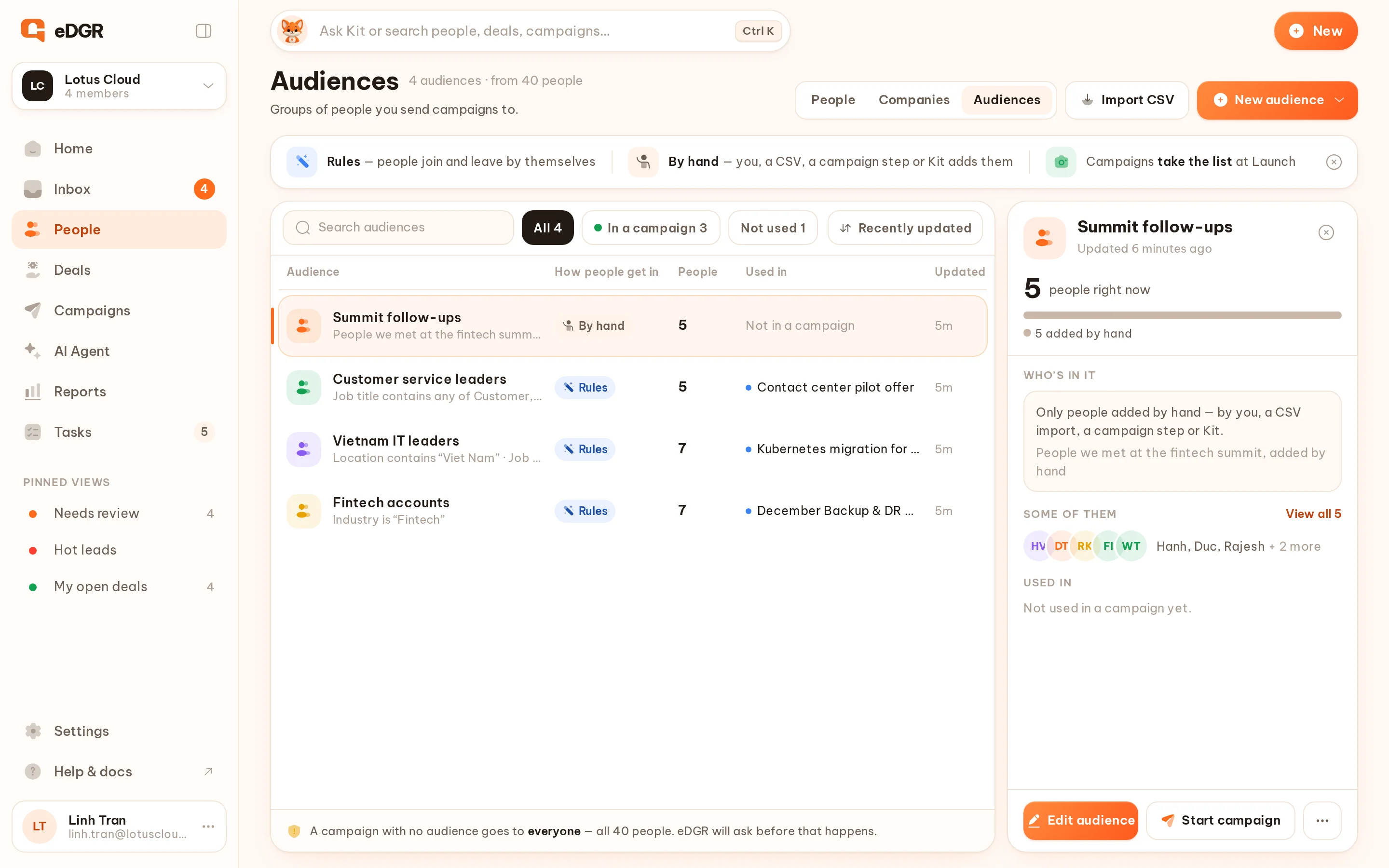
- 1 New audience.
- 2 Ô tìm kiếm, và các chip All, In a campaign, Not used.
- 3 How people get in.
- 4 Used in: các chiến dịch đang dùng audience.
- 5 Khung xem nhanh: ai trong đó, vài người tiêu biểu, và đang được dùng ở đâu.
- Các chip All, In a campaign và Not used thu hẹp danh sách. Menu sắp xếp có Recently updated, Name A–Z và Most people.
- People là số người ngay lúc này. Số này chuyển đỏ, kèm No one matches yet, khi audience có quy tắc mà không ai khớp.
- Used in ghi tên các chiến dịch dùng audience, hoặc audience khác có quy tắc bao gồm hay loại trừ nó.
- Bấm vào một dòng để mở khung xem nhanh bên phải: số người, chia thành match rules và added by hand, quy tắc viết thành câu, vài người tiêu biểu kèm View all, và nơi audience đang được dùng. Bấm đúp vào dòng để mở audience.
- Khung xem nhanh có Edit audience, Start campaign và More actions, trong đó có Delete audience, và Open in People với audience không có quy tắc. Xoá audience chỉ xoá nhóm, người vẫn còn nguyên. Audience đang được một chiến dịch dùng thì không xoá được, vì nếu xoá, chiến dịch đó sẽ gửi cho tất cả mọi người.
Dòng dưới cùng của danh sách nhắc rằng chiến dịch không có audience sẽ gửi cho tất cả mọi người trong workspace, và eDGR sẽ hỏi lại trước khi làm vậy.
Tạo audience
New audience có ba lựa chọn:
- Match rules mở trình dựng với bộ quy tắc trống.
- Pick people by hand mở trình dựng và bật sẵn ô tìm người.
- Import a CSV mở trang Import. Bật Add everyone to an audience ở bước thứ hai và đặt tên audience ở đó. Xem Nhập và xuất dữ liệu.
Hai lựa chọn đầu hỏi Name, không được trùng với audience nào khác, và What it’s for nếu bạn muốn ghi mục đích.
Bạn cũng tạo được audience ngay trong bất kỳ ô chọn audience nào (thanh thao tác hàng loạt, trang của một người, form thêm người) bằng cách gõ tên mới.
Trình dựng audience
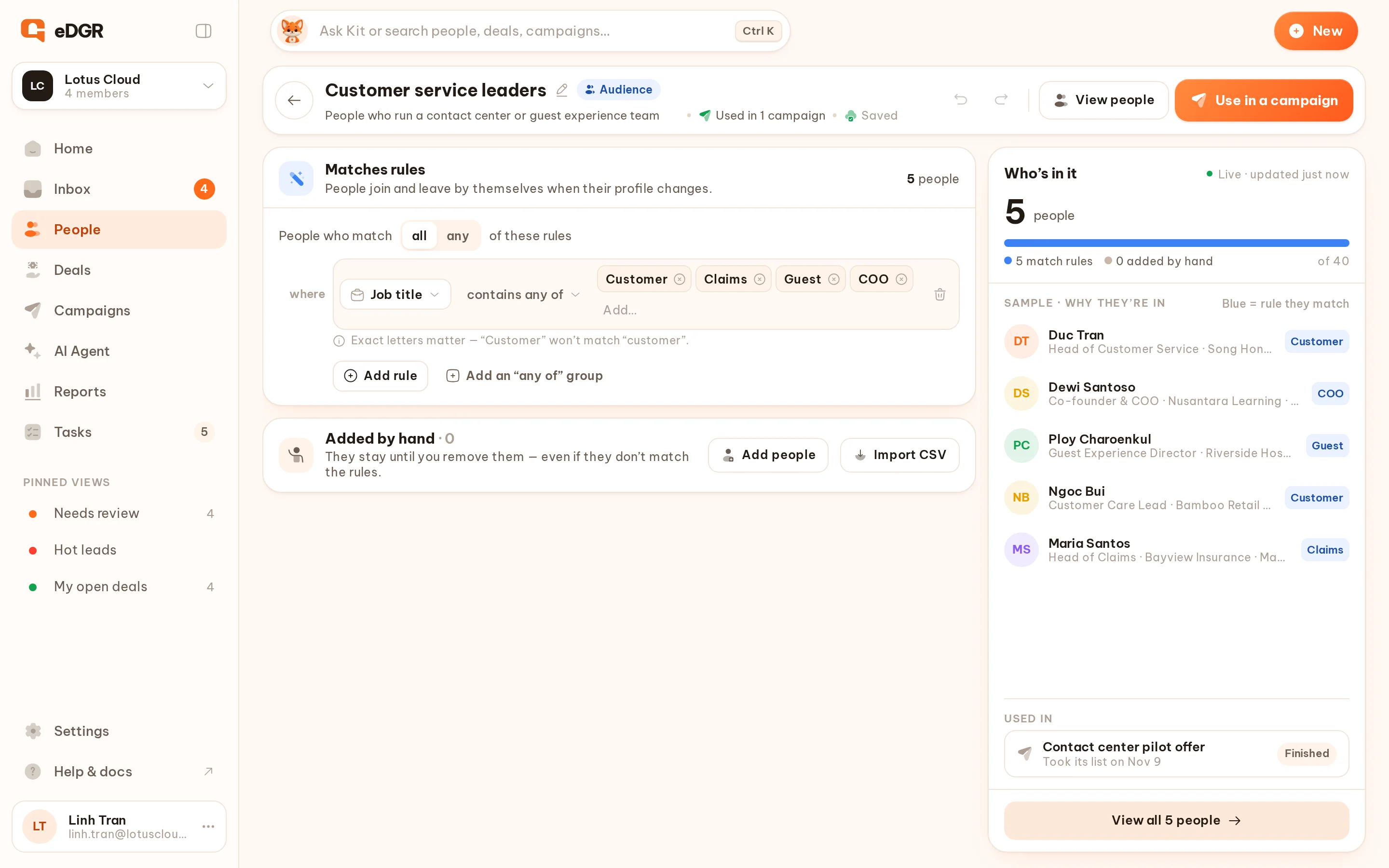
- 1 Tên và mô tả, bấm vào để sửa.
- 2 Saved, undo và redo.
- 3 Use in a campaign.
- 4 All hoặc any.
- 5 Một quy tắc: trường, toán tử và giá trị.
- 6 Thêm quy tắc hoặc nhóm.
- 7 Người thêm bằng tay, Add people và Import CSV.
- 8 Số người cập nhật trực tiếp.
- 9 Vài người mẫu, kèm quy tắc mà mỗi người khớp.
Trình dựng tự lưu khi bạn chỉnh. Phần đầu trang hiện Saving…, rồi Saved, hoặc Not saved · Retry khi lưu thất bại. Undo và Redo đi lùi, đi tới qua 50 thay đổi gần nhất.
Quy tắc
Quy tắc đọc như một câu: “People who match all of these rules, where Job title contains CTO and Location is Vietnam”. Công tắc all và any quyết định phải khớp mọi quy tắc hay chỉ cần khớp một.
Mỗi quy tắc gồm một trường, một toán tử và một hoặc nhiều giá trị.
| Nhóm | Trường | Toán tử |
|---|---|---|
| Về người đó | Name, Job title, Location, Industry, Description | is, is not, contains, starts with, ends with |
| Công ty | Company name | năm toán tử như trên |
| Thành viên | Has a tag | has, doesn’t have |
| Thành viên | Is in another audience | is in, isn’t in |
- Gõ giá trị rồi nhấn Enter, dấu phẩy hoặc Tab để thêm. Nhấn Backspace khi ô trống để xoá giá trị cuối. Tag và audience được chọn từ danh sách.
- Nhiều giá trị trên một quy tắc nghĩa là khớp một trong số đó: “Job title contains any of CTO, Head of”. Với is not và doesn’t have, nhiều giá trị nghĩa là không khớp giá trị nào.
- Quy tắc dạng chữ không phân biệt chữ hoa, chữ thường, nhưng chính tả phải khớp. Riêng is và is not khi có nhiều giá trị (is any of, is none of) thì phải khớp cả chữ hoa, chữ thường.
- Is in another audience tính mọi người trong audience kia, cả người khớp quy tắc lẫn người thêm bằng tay.
- Add an “any of” group (hoặc “all of”, tuỳ công tắc phía trên đang ở chế độ nào) thêm một khung quy tắc nối theo kiểu ngược lại, chỉ lồng một cấp. Ví dụ “All of: Industry is SaaS, and any of: Location is Vietnam, Location is Singapore” được dựng theo cách này.
- Quy tắc thiếu trường hoặc giá trị có viền cam và chưa được áp dụng cho tới khi điền đủ.
Quy tắc được tạo bên ngoài trình dựng vẫn chạy bình thường. Trình dựng hiện chúng nguyên dạng lưu trữ, kèm nút Replace with new rules.
Người thêm bằng tay
Thẻ Added by hand cho biết đã thêm bao nhiêu người và hiện ảnh đại diện của vài người. Add people tìm theo tên, email hoặc công ty; Import CSV mở trang Import với audience này đã chọn sẵn.
Xem trực tiếp
Cột phải hiện số người đang có trong audience, số đó thay đổi bao nhiêu kể từ lần chỉnh gần nhất, bao nhiêu người khớp quy tắc và bao nhiêu được thêm bằng tay, trên tổng số người trong workspace. Sample · why they’re in liệt kê vài người kèm các giá trị quy tắc họ khớp, tô xanh, hoặc nhãn Added by hand.
View people ở đầu trang, hoặc View all N people dưới phần mẫu, mở toàn bộ danh sách trong một ngăn kéo với hai tab Everyone và Added by hand. Ở tab Added by hand, Remove gỡ một người ra. Audience không có quy tắc thì đầu trang có View in People, mở People đã lọc theo audience đó.
Dùng audience cho chiến dịch
Use in a campaign trong trình dựng, hoặc Start campaign trong khung xem nhanh, mở một chiến dịch mới với audience đã chọn sẵn. Khi có chiến dịch đang chạy trên audience này, trình dựng báo cho bạn, và mọi thay đổi chỉ có hiệu lực từ lần launch tiếp theo của chiến dịch đó. Cách chọn audience và launch nằm trong Chiến dịch.
Bạn cũng có thể lọc People theo audience bằng Filter › Audience, và xuất audience ra file từ Columns and export.