

Bắt đầu nhanh
Tạo workspace hoặc vào workspace của đội qua lời mời, rồi kết nối channel, bật AI, thêm tài liệu sản phẩm, nhập danh sách người và tự gửi thử một email.
Thiết lập mất khoảng 10 phút. Thường thì người tạo workspace làm một lần; đồng đội vào bằng lời mời sẽ được đưa thẳng tới Home.
Trước khi bắt đầu
- Trình duyệt máy tính: Chrome, Edge, Safari hoặc Firefox.
- Email công việc của bạn.
- Để dùng email: thông tin SMTP của hộp thư bạn gửi đi (và IMAP, nếu muốn phản hồi của lead về lại Inbox).
- Để dùng AI: một tài khoản Amazon Bedrock, OpenAI hoặc Anthropic có API key.
Vào eDGR
Chọn cách này khi đội bạn chưa dùng eDGR. Đăng ký sẽ tạo một workspace mới, trống, do bạn làm owner.
- Mở eDGR và chọn Create a workspace bên dưới form đăng nhập.
- Điền Your name, Work email, Password (ít nhất 8 ký tự) và Workspace name, thường là tên công ty hoặc tên đội.
- Chọn Create workspace. eDGR đăng nhập cho bạn và mở trình hướng dẫn thiết lập.
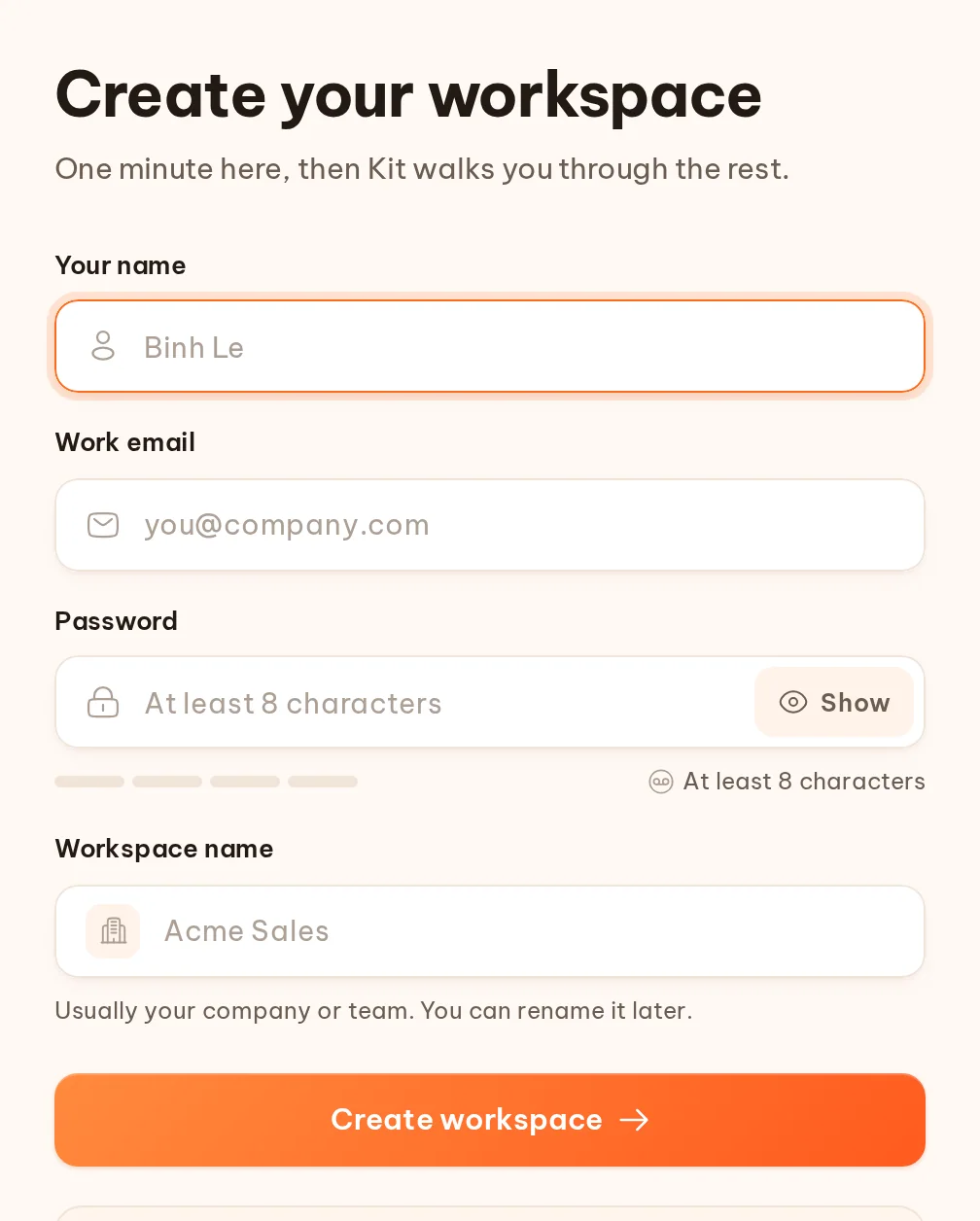
- 1 Your name — tên đồng đội nhìn thấy.
- 2 Work email — email bạn dùng để đăng nhập.
- 3 Password — ít nhất 8 ký tự.
- 4 Workspace name — đổi được sau trong Settings.
- 5 Create workspace — tạo tài khoản và mở phần thiết lập.
Nếu form báo email này đã có tài khoản, chọn Sign in instead. Tên workspace đổi được sau ở Settings › Workspace.
Chọn cách này khi một đồng đội đã mời bạn. Lời mời đưa bạn vào workspace của họ; còn đăng ký từ trang đăng nhập sẽ tạo một workspace riêng, trống.
- Mở link trong lời mời. Trang này cho biết tên workspace, vai trò của bạn (Owner hoặc Member), email được mời và thời điểm lời mời hết hạn.
- Nếu chưa có tài khoản eDGR, điền Your name và Create a password, rồi chọn nút Join kèm tên workspace. Email được giữ cố định là địa chỉ được mời.
- Nếu đã có tài khoản với email đó, chọn Sign in to accept, đăng nhập, rồi chọn Accept & open workspace.
eDGR mở workspace ở Home. Lời mời có hiệu lực 7 ngày và chỉ dùng được cho đúng email được mời. Nếu trang báo bạn đang đăng nhập bằng tài khoản khác, chọn Sign in with the right email.
Thiết lập workspace
Trình hướng dẫn có năm bước. Cột bên trái cho biết đã xong bao nhiêu bước, còn khoảng bao nhiêu phút, và bạn mở bước nào cũng được từ đó. Mỗi bước tự đánh dấu xong khi việc đó được làm ở bất kỳ đâu trong eDGR, nên channel một đồng đội kết nối trong Settings cũng được tính.
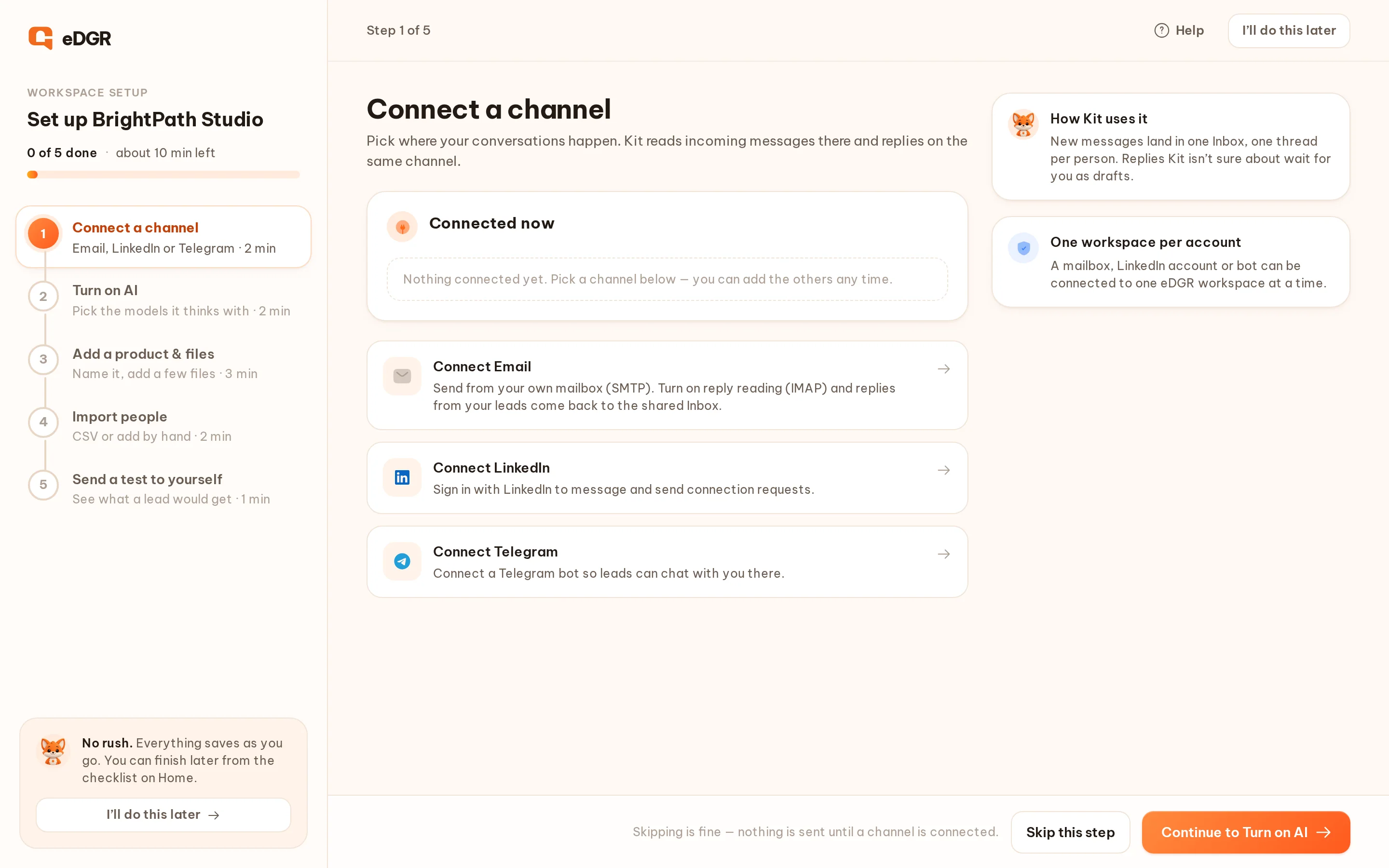
- 1 Tiến độ — số bước đã xong và số phút còn lại.
- 2 Năm bước — mở bước nào cũng được, theo thứ tự nào cũng được.
- 3 Bước bạn đang làm.
- 4 I'll do this later — quay về Home, tiến độ vẫn được giữ.
- 5 Skip this step — bỏ qua bước này.
- 6 Continue to Turn on AI — sang bước tiếp theo.
-
Kết nối một channel
Chọn nơi diễn ra các cuộc trò chuyện: Connect Email, Connect LinkedIn hoặc Connect Telegram. Mỗi nút mở Settings › Channels, nơi bạn thực hiện kết nối. Quay lại trình hướng dẫn, mục Connected now liệt kê những gì bạn đã thêm và hiện Connected khi tài khoản qua được bước kiểm tra.
Với email, hãy bật cả chế độ đọc phản hồi (IMAP), nếu không phản hồi của lead sẽ không về Inbox. Mỗi hộp thư, tài khoản LinkedIn hay bot chỉ thuộc một workspace eDGR tại một thời điểm. Xem Channels.
-
Bật AI
Chọn Connect an AI account và thêm key Amazon Bedrock, OpenAI hoặc Anthropic, rồi Pick the models. Kit cần hai mô hình:
Mô hình Dùng để Writing model Soạn câu trả lời, soạn các step của campaign và chấm điểm lead. Nhà cung cấp nào trong ba cũng được. Search model Tìm đúng đoạn trong tài liệu sản phẩm. Cần Bedrock hoặc OpenAI; Anthropic không có mô hình tìm kiếm. Bước này xong khi cả hai dòng hiện Ready. Làm bước này trước khi thêm tài liệu, vì tài liệu được đọc bằng search model. Xem AI model.
-
Thêm sản phẩm và tài liệu
Đặt Name cho sản phẩm và viết một câu ở What is it, in one sentence?. Sau đó kéo thả những tài liệu đội bạn vẫn hay gửi khách: PDF, Word, HTML, văn bản hoặc hình ảnh. Điền What are these files about? để Kit biết khi nào nên dùng chúng; tài liệu chỉ được tải lên sau khi bạn điền. Muốn thêm câu trả lời mà không cần file, chọn or paste text instead.
Mỗi tài liệu hiện Reading khoảng một phút, rồi chuyển sang Ready. Ô Try what Kit learned bên phải cho bạn hỏi thử một câu mà lead hay hỏi; nó hiện những đoạn tìm được và file chứa chúng, không gửi gì cho ai.
-
Nhập danh sách người
Chọn Import a CSV để tải lên bảng tính gồm tên, email và công ty, hoặc Add a person by hand. Thêm chính bạn là một cách thử đầu tiên hợp lý. Xem People.
-
Tự gửi thử cho mình
Chọn Send a test email. Một email giới thiệu ngắn được gửi từ hộp thư của bạn tới chính địa chỉ của bạn (đổi được trước khi gửi), với giá trị mẫu ở chỗ tên và công ty của lead. Email thử không đụng tới ai trong People và không được tính vào Reports. Bước này cần một channel email từ bước 1.
Ở bước cuối, chọn Finish setup để mở Home.
Nếu bỏ qua một bước
Không có gì hỏng cả. Skip this step và I’ll do this later đều giữ tiến độ, và Home hiện danh sách thiết lập cho tới khi xong hết. Mỗi bước bị bỏ qua sẽ chặn:
| Bước bỏ qua | Chưa làm được |
|---|---|
| Kết nối channel | Không gửi, không nhận được gì, và Kit không có chỗ để trả lời. |
| Bật AI | Kit không soạn câu trả lời, không soạn campaign được, và tài liệu không đọc được. |
| Thêm sản phẩm và tài liệu | Campaign chưa chạy được; campaign nào cũng cần một sản phẩm. |
| Nhập danh sách người | Chưa có ai để gửi. |
| Tự gửi thử | Không chặn gì; lúc nào muốn thì làm. |
Lần đăng nhập sau
Đăng nhập bằng email (hoặc username) và mật khẩu. eDGR chưa có chức năng đặt lại mật khẩu: Forgot password? hiện địa chỉ support để bạn viết thư từ email công việc, hoặc nhờ owner của workspace liên hệ support giúp.