

Workspace và thành viên
Đổi tên workspace, mời người bằng link, đổi vai trò và xóa người khỏi workspace.
Settings › Workspace liệt kê mọi người trong workspace. Owner thấy thêm ô mời, mục Pending invites và ô đổi tên workspace. Huy hiệu ở đầu trang cho biết bạn là owner hay member.
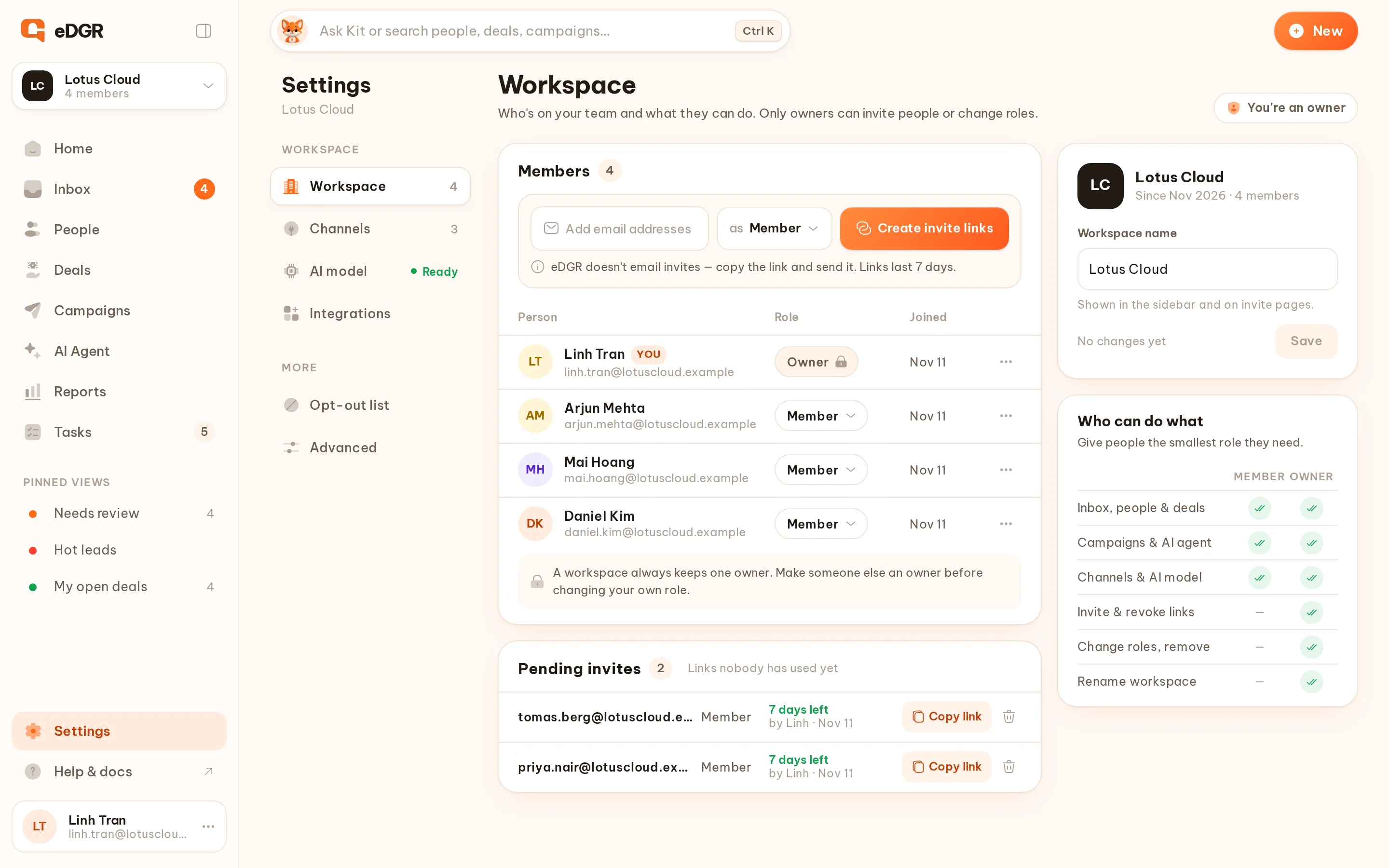
- 1 Các địa chỉ email cần mời
- 2 Vai trò mà link mời sẽ cấp
- 3 Tạo link mời
- 4 Vai trò của một thành viên. Owner mở ra để đổi vai trò hoặc xóa người đó
- 5 Các link chưa ai dùng
- 6 Tên workspace
Mời người
eDGR không gửi email mời. Nó tạo cho mỗi địa chỉ một link, và bạn tự gửi link đó qua email, chat hay kênh nào cũng được.
Trước khi bắt đầu
- Địa chỉ email của người được mời. Họ phải đăng nhập hoặc đăng ký đúng bằng địa chỉ đó.
-
Nhập địa chỉ
Gõ hoặc dán một hay nhiều địa chỉ vào ô mời. Dấu cách, dấu phẩy, dấu chấm phẩy hoặc Enter biến mỗi địa chỉ thành một thẻ. Địa chỉ email sai định dạng chuyển màu đỏ và khóa nút tạo link.
-
Chọn vai trò
Nút cạnh ô mời ghi as Member. Mở nó để chọn Owner. Mọi link tạo trong lượt này đều mang vai trò đó.
-
Tạo link
Bấm Create invite links. eDGR tạo link và chép vào clipboard, mỗi link một dòng. Địa chỉ đã là thành viên, hoặc đã có lời mời đang chờ, sẽ báo lỗi riêng và ở lại trong ô.
-
Gửi link
Dán từng link cho đúng người. Link dùng được trong 7 ngày.
Nút Invite a teammate ở Home mở trang này với con trỏ đặt sẵn trong ô mời.
Lời mời đang chờ
Pending invites liệt kê các link chưa ai dùng: địa chỉ, vai trò, ai tạo và lúc nào, còn bao lâu thì hết hạn. Thời gian chuyển màu vàng cam khi còn 2 ngày trở xuống.
| Thao tác | Tác dụng |
|---|---|
| Copy link | Chép lại link |
| New link | Hiện khi link đã hết hạn. Thay bằng link mới 7 ngày cho cùng địa chỉ và vai trò, rồi chép vào clipboard |
| Revoke link (biểu tượng thùng rác) | Link ngừng hoạt động ngay. Bạn có thể tạo link mới cho địa chỉ đó bất cứ lúc nào |
Mỗi địa chỉ chỉ có một lời mời đang chờ tại một thời điểm.
Người được mời thấy gì
Link mở trang Join your team on eDGR, có tên workspace và vai trò.
- Chưa có tài khoản eDGR: họ nhập tên và mật khẩu ít nhất 8 ký tự, rồi bấm nút Join kèm tên workspace. Tài khoản mới vào thẳng workspace của bạn và không có workspace riêng.
- Đã có tài khoản eDGR nhưng chưa đăng nhập: họ bấm Sign in to accept, đăng nhập bằng địa chỉ được mời, rồi quay lại trang lời mời.
- Đã đăng nhập đúng địa chỉ được mời: họ bấm Accept & open workspace.
- Đã đăng nhập bằng địa chỉ khác: eDGR ghi rõ cả hai địa chỉ và đưa nút Sign in with the right email. Lời mời chỉ dùng được cho đúng địa chỉ nó được tạo.
- Link đã hết hạn, đã bị thu hồi hoặc đã dùng sẽ hiện This invite link doesn’t work anymore.
Ai ở trong nhiều workspace thì chuyển qua lại bằng thẻ workspace ở đầu thanh bên, mục Switch workspace.
Vai trò
| Member | Owner | |
|---|---|---|
| Inbox, People, Deals, Tasks, Reports | Có | Có |
| Campaigns và AI Agent | Có | Có |
| Channels, AI model, Integrations, Opt-out list | Có | Có |
| Tạo và thu hồi link mời | Không | Có |
| Đổi vai trò, xóa người | Không | Có |
| Đổi tên workspace | Không | Có |
Bảng này cũng có trên trang, tên Who can do what. Máy chủ chặn các dòng chỉ dành cho owner và không kiểm tra vai trò ở chỗ nào khác. Member thử làm một trong các việc đó sẽ nhận lỗi “Only workspace owners can perform this action”.
Quy tắc chính
- Workspace luôn giữ ít nhất một owner. Owner duy nhất có biểu tượng ổ khóa trên ô vai trò, và không thể bị hạ vai trò hay bị xóa cho tới khi có owner khác.
- Không ai tự xóa mình. Không có nút rời workspace; một owner khác phải xóa bạn.
- Việc xóa có hiệu lực trong vài giây. Các tab đang mở của người đó ngừng hoạt động và yêu cầu tiếp theo bị từ chối. Muốn quay lại, họ cần link mời mới.
Đổi vai trò
Bấm vào ô vai trò của người đó, chọn Member hoặc Owner, thay đổi được lưu ngay.
Xóa một người
Mở ô vai trò và chọn Remove from workspace…, hoặc dùng mục cùng tên trong menu ⋯ của dòng đó, cạnh Copy email. Sau đó xác nhận Remove. Hội thoại, People và deal của họ vẫn ở lại workspace.
Tên workspace
Tên hiện ở thanh bên và trên trang mời. Owner đổi tên ở thẻ bên phải, ô Workspace name, tối đa 64 ký tự, rồi bấm Save, hoặc Discard để giữ tên cũ. Với member, ô này bị làm mờ kèm dòng “Only owners can rename the workspace.”